Google Pics로 홍보물 수정하기: 날짜·문구·규격까지
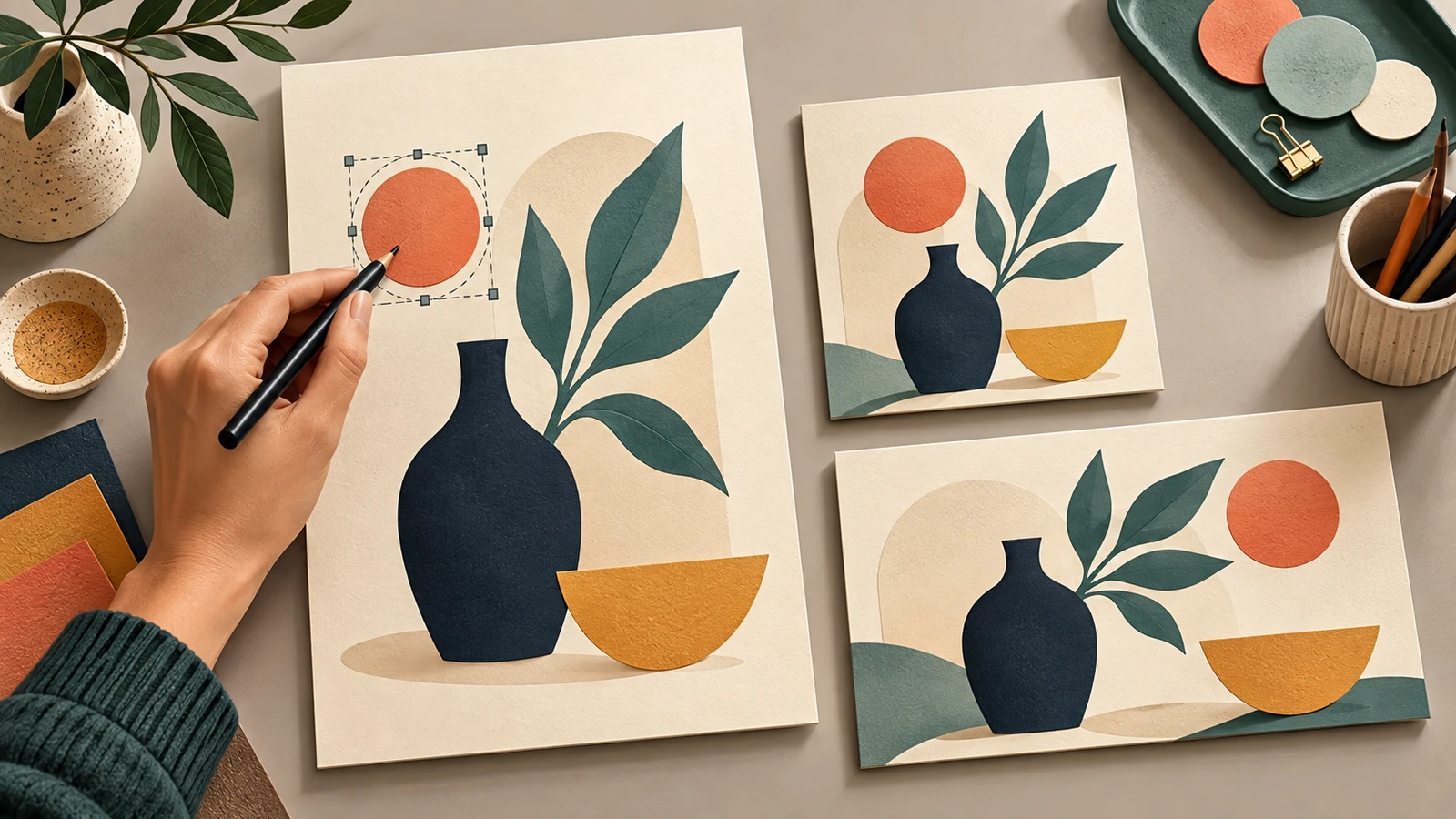
행사 날짜와 한 줄 문구만 바꾸면 되는 포스터인데, 원본 편집 파일이 없어 이미지 전체를 다시 만든 적이 있나요? Google Pics는 기존 이미지의 요소를 선택하고, 이미지 안의 글자를 수정·번역하며, 게시할 곳에 맞춰 비율을 바꾸는 기능을 제공합니다. 홍보 담당자라면 새 이미지를 만드는 일보다 이미 승인한 홍보물에서 필요한 부분만 바꾸는 작업에 먼저 활용해 볼 만합니다. 수정할 수 있는 포스터 한 장으로 날짜 변경부터 최종 검수까지 시작해 보세요.
포스터 한 장으로 시작
Google Pics에서 직접 만들었거나 사용·수정 허락을 받은 포스터를 열고, 이번에 바꿀 항목을 적습니다. 첫 시험은 ‘행사 날짜 한 곳’처럼 범위를 좁히세요. Google은 컴퓨터·Google Drive·Google Photos에서 이미지를 가져오는 방법을 안내합니다. 원본은 별도로 보관하고 수정본과 구분합니다.
변경할 것과 유지할 것을 함께 정하면 검토 기준이 선명해집니다. 예를 들어 날짜는 바꾸되 상품 사진, 로고, 가격, 배경은 그대로 두는 식입니다. 작업자가 바뀌어도 같은 결과를 확인할 수 있도록 새 문구를 확정된 글자로 전달하세요.
Pics는 컴퓨터에서 사용합니다. Business Standard·Plus 등 지원되는 Google Workspace 요금제나 Google AI Pro·Ultra 등이 필요하며, 한국어와 일본어로 이미지를 생성·편집할 수 있습니다. 회사 계정에 Pics가 보이지 않으면 요금제와 관리자의 사용 허용 여부를 확인하세요.
첫 시험에는 고객의 얼굴이나 연락처가 없는 홍보물을 고르세요. 외주 제작물은 수정과 외부 AI 서비스 업로드가 허용되는지 계약을 확인합니다.
날짜와 문구 수정
Pics는 이미지 속 글자를 감지합니다. 날짜 한 곳을 바꾸려면 다음 순서로 진행하세요.
- 이미지의 날짜 위에 마우스를 올리고 해당 글자 요소를 선택합니다.
- 편집 패널에 확정된 새 날짜를 입력합니다.
- Save를 누른 뒤 아래쪽 바에서 Apply를 눌러 반영합니다.
- 원본과 나란히 놓고 날짜와 주변 글자가 맞는지 확인합니다.
글자 외의 영역도 바꾸려면 필요한 부분을 선택한 뒤 변경 내용을 설명할 수 있습니다.
예를 들어 행사 포스터를 다음처럼 수정해 볼 수 있습니다.
행사 날짜를 ‘10월 18일’로 바꾸고, 다른 글자는 그대로 유지해 주세요. 상품 사진·로고·가격·배경은 변경하지 마세요. 날짜가 들어간 영역의 글자 크기와 정렬은 기존 디자인에 맞춰 주세요.
위 문장은 요청 예시입니다. 결과에서 날짜, 주변 글자, 상품 사진 순으로 확인하세요. 글자가 일부만 인식되거나 묶여 선택되면 변경 영역을 좁혀 다시 시도합니다.
‘더 눈에 띄게’보다 확정된 문구와 유지 조건을 구체적으로 주는 편이 검수하기 쉽습니다. 할인 문구를 바꿀 때도 ‘최대’, 적용 기간, 제외 상품 같은 조건을 함께 관리하세요. 짧아 보이는 문구 하나가 실제 판매 조건을 바꿀 수 있습니다.
작은 변경마다 결과를 확인한 뒤 다음 수정으로 넘어가면 어디에서 문제가 생겼는지 찾기 쉽습니다. Pics의 버전 기록도 활용하되, 게시 승인본은 파일명과 보관 위치를 따로 정해 팀이 같은 파일을 사용하도록 하세요.
다국어·SNS 규격 변환
한국어 수정본이 확정되면 언어와 크기를 늘립니다. 순서는 문구 확정 → 언어 검토 → 게시 비율 조정으로 잡아 보세요. 여러 조건을 한 번에 바꿨을 때 생기는 검수 부담을 나눌 수 있습니다.
Google은 Pics에서 개별 텍스트 요소의 번역과 비율 변경을 지원한다고 안내합니다. 다만 번역된 문장이 자연스럽게 보인다고 바로 게시하지는 마세요. 상품명, 가격과 통화, 행사 날짜, 신청 조건이 원문과 같은지 해당 언어를 읽는 사람이 확인합니다. 브랜드가 정한 공식 외국어 이름이 있다면 그대로 사용하도록 지시하세요.
번역문이 길어지면 문구를 다듬고 혜택과 조건을 나눠 배치합니다. 중요한 조건을 빼지 않으면서 휴대전화 화면에서도 읽히는지 확인하세요.
게시할 곳의 규격을 확인한 뒤 위쪽 Crop에서 자르기·비율 변경을 적용합니다. 16:9·1:1·4:3 등의 비율을 선택하고 Exit를 누르면 반영됩니다. 정사각형을 세로형으로 바꿀 때는 상품과 문구가 잘리지 않는지, 링크나 신청 버튼을 얹을 공간이 있는지 보세요. 이미지 비율을 바꾸는 일과 각 광고 지면의 규격을 충족하는 일은 별도로 확인해야 합니다.
완성본은 오른쪽 위 다운로드에서 원본 크기·2K JPEG·4K JPEG 중 고릅니다. 다만 Workspace Experiments 시험 계정은 현재 원본 크기만 내려받을 수 있습니다. 높은 해상도는 프로모션 사용 한도를 더 빨리 소모하므로, 게시처가 요구하는 해상도와 파일 크기에 맞춰 선택하세요.
원본과 최종본 비교
완성본은 예쁘게 보이는지와 실제 홍보에 쓸 수 있는지를 함께 확인하세요. 원본과 수정본을 나란히 두고 다음 다섯 가지를 대조합니다.
- 문구: 날짜·가격·연락처·주소·혜택 조건이 정확한가
- 상품: 형태·색·구성품이 실제 판매 상품과 같고 의도하지 않은 것이 추가되지 않았는가
- 브랜드: 로고·고유 상품명·지정 색상이 유지됐는가
- 게시 규격: 해당 지면에서 중요한 부분이 잘리지 않고 휴대전화에서도 읽히는가
- 사용 권한: 원본 이미지·인물·서체 등 확인이 필요한 권리와 회사의 게시 기준을 충족하는가
QR 코드가 있다면 화면에서 모양만 확인하지 말고 실제로 스캔해 목적지가 맞는지 검사합니다. 이미지 안 URL도 직접 열어 보세요. AI 편집 과정에서 주변 픽셀이 달라지면 겉으로 비슷해도 원래 기능이 유지되지 않을 수 있습니다.
고객이 이 이미지만 보고 신청해도 날짜·가격·조건을 잘못 이해할 부분이 없나요?
원본, 수정 요청, 승인본을 함께 보관합니다. ‘한국어·정사각형·최종’처럼 언어·규격·상태를 구분하고 게시 담당자에게 승인본 위치를 전달하세요. 포스터 한 장부터 시작해 수정 횟수와 검수 시간을 확인한 뒤 활용 범위를 넓힙니다.
홍보물 수정이 반복된다면, 팀이 자주 바꾸는 항목과 검수 기준에 맞춰 AI를 선택하는 것이 출발점입니다. 에이아이비(AIB)는 특정 AI 회사에 치우치지 않는 독립적인 AI 비교 플랫폼을 운영하며, 기업의 대표와 실무자가 업무와 예산에 맞는 AI를 고르고 적용하도록 돕습니다. 어떤 홍보물을 얼마나 자주 수정하는지 알려 주세요. 제작과 검토에 필요한 AI 활용 방법을 함께 살펴보겠습니다.
출처와 참고 자료
- 공식 발표·기능: Google Pics brings pro-level AI image creation and editing to Google Workspace
- 편집 방법: Edit images with Google Pics
- 이용 조건·언어·한도: Learn about Google Pics availability
- 다운로드 형식·해상도: Download, print, or share Pics images