Google Picsで販促画像を修正:日付・文言・サイズまで
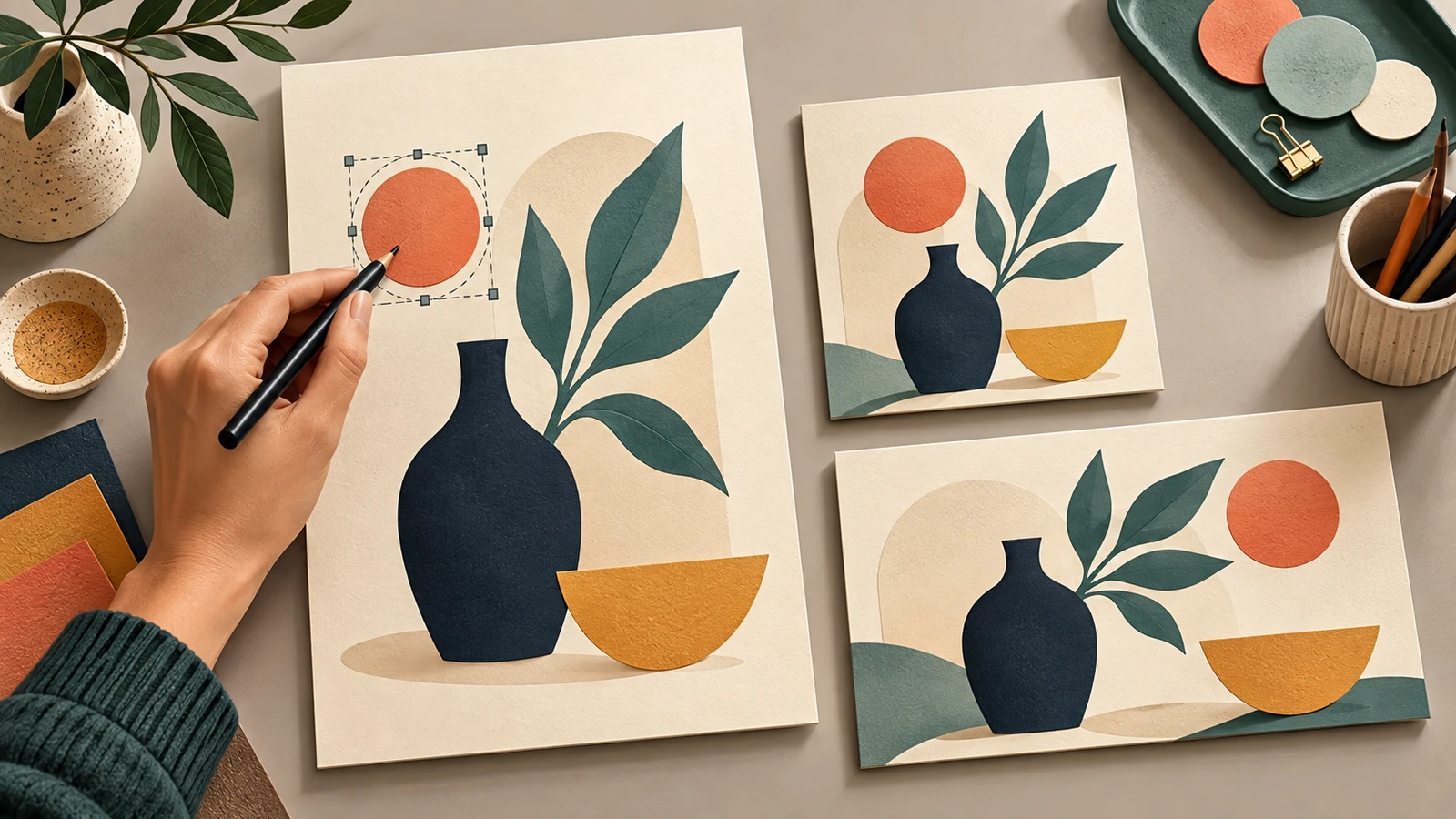
イベントの日付と一言だけ変えたいポスターなのに、元の編集ファイルがなく、画像全体を作り直したことはありませんか?Google Picsには、既存画像の要素を選択し、画像内の文字を修正・翻訳したり、掲載先に合わせて縦横比を変えたりする機能があります。販促担当者なら、すでに承認された販促画像の必要な部分だけを変える作業から試してみるとよいでしょう。編集できるポスターを1枚用意して、日付の変更から最終確認まで進めてみましょう。
ポスター1枚から始める
Google Picsで自分で作成したポスター、または使用・編集の許可を得たポスターを開き、今回変える項目を書き出します。最初は「イベントの日付を1か所」など、範囲を絞りましょう。Googleは、パソコン・Google Drive・Google Photosから画像を取り込む方法を案内しています。元画像は別に保管し、修正版と区別します。
変える部分と残す部分を一緒に決めると、確認の基準が明確になります。 例えば、日付は変えても商品写真・ロゴ・価格・背景はそのままにする、といった決め方です。担当者が変わっても同じ結果を確認できるよう、新しい文言は確定した文字列で伝えましょう。
Picsはパソコンで使います。Business Standard・Plusなどの対応するGoogle Workspaceプラン、またはGoogle AI Pro・Ultraなどが必要で、韓国語や日本語で画像を生成・編集できます。会社のアカウントにPicsが表示されない場合は、契約プランと管理者による利用許可を確認してください。
最初に試す画像は、顧客の顔や連絡先が入っていないものを選びましょう。外注した制作物は、編集や外部AIサービスへのアップロードが契約上認められているか確認します。
日付と文言を修正する
Picsは画像内の文字を検出します。日付を1か所変更するには、次の手順で進めます。
- 画像の日付にマウスを合わせ、その文字要素を選択します。
- 編集パネルに、確定した新しい日付を入力します。
- Saveを押した後、下部のバーにあるApplyを押して反映します。
- 元画像と並べて、日付と周囲の文字が正しいか確認します。
文字以外の領域も変えたい場合は、必要な部分を選択して、変更内容を説明できます。
例えば、イベントのポスターなら次のように依頼できます。
イベントの日付を「10月18日」に変え、ほかの文字はそのままにしてください。商品写真・ロゴ・価格・背景は変更しないでください。日付が入っている領域の文字サイズと配置は、既存のデザインに合わせてください。
これは依頼文の例です。仕上がりは日付、周囲の文字、商品写真の順に確認しましょう。文字の一部しか認識されない、または複数の文字がまとめて選択される場合は、変更する領域を絞って試し直します。
「もっと目立たせて」よりも、確定した文言と残す条件を具体的に伝えるほうが、仕上がりを確認しやすくなります。 割引の文言を変えるときも、「最大」、適用期間、対象外商品などの条件を一緒に管理しましょう。短い一言でも、実際の販売条件を変えてしまうことがあります。
小さな変更ごとに結果を確認してから次の修正に進むと、どこで問題が起きたかを見つけやすくなります。Picsの変更履歴も活用しつつ、掲載の承認を得た画像はファイル名と保管場所を別途決め、チームで同じファイルを使えるようにしましょう。
多言語・SNS向けに調整する
韓国語の修正版が確定したら、ほかの言語やサイズに展開します。文言の確定 → 翻訳の確認 → 掲載先に合わせた縦横比の調整という順で進めてみましょう。複数の条件を一度に変えることで生じる確認の負担を分けられます。
Googleは、Picsで個々のテキスト要素の翻訳と縦横比の変更ができると案内しています。ただし、訳文が自然に見えても、そのまま掲載はしないでください。商品名、価格と通貨、イベントの日付、申し込み条件が原文と一致しているか、その言語を読める人が確認します。ブランドが定めた正式な外国語名称がある場合は、そのまま使うよう指示しましょう。
訳文が長くなったら、文言を整え、特典と条件を分けて配置します。重要な条件を省かずに、スマートフォンの画面でも読めるか確認してください。
掲載先の規格を確認したら、上部のCropで切り抜きや縦横比の変更を行います。16:9・1:1・4:3などの比率を選び、Exitを押すと反映されます。正方形から縦長に変えるときは、商品や文字が切れていないか、リンクや申し込みボタンを重ねるスペースがあるかを確認しましょう。画像の縦横比を変えることと、各広告掲載面の規格を満たすことは、それぞれ確認が必要です。
完成した画像は、右上のダウンロードからOriginal(元のサイズ)・2K JPEG・4K JPEGを選べます。ただし、Workspace Experimentsの試用アカウントでは、現在Original(元のサイズ)のみダウンロードできます。高解像度を選ぶとプロモーションの利用枠を早く消費するため、掲載先が求める解像度とファイルサイズに合わせて選びましょう。
元画像と最終版を比較する
完成した画像は、見栄えだけでなく、実際の販促に使えるかも確認しましょう。元画像と修正版を並べ、次の5項目を照合します。
- 文言:日付・価格・連絡先・住所・特典の条件は正確か
- 商品:形・色・内容物が実際の販売商品と一致し、意図しないものが追加されていないか
- ブランド:ロゴ・固有の商品名・指定色が維持されているか
- 掲載規格:掲載面で重要な部分が切れず、スマートフォンでも読めるか
- 使用権限:元画像・人物・書体など、確認が必要な権利と会社の掲載基準を満たしているか
QRコードがある場合は、画面上で形を見るだけでなく、実際に読み取って正しい場所にアクセスできるか確認します。画像内のURLも直接開いてみましょう。AIによる編集で周辺のピクセルが変わると、見た目が似ていても、元の機能が保たれない場合があります。
顧客がこの画像だけを見て申し込んでも、日付・価格・条件を誤解する箇所はありませんか?
元画像、修正の依頼内容、承認済みの画像を一緒に保管します。「韓国語・正方形・最終版」のように言語・規格・状態を区別し、掲載担当者に承認済みファイルの場所を伝えましょう。まずはポスター1枚で修正回数と確認にかかる時間を把握し、その後に活用範囲を広げます。
販促画像の修正を繰り返しているなら、チームでよく変える項目と確認基準に合わせてAIを選ぶことが出発点です。AIBは、特定のAI企業に偏らない独立したAI比較プラットフォームを運営し、経営者や実務担当者が業務と予算に合ったAIを選び、活用できるよう支援しています。どのような販促画像を、どのくらいの頻度で修正しているか教えてください。 制作と確認に必要なAIの活用方法を一緒に検討します。