ノーコードAI Web開発:データベースとログイン機能の実装(第2部)
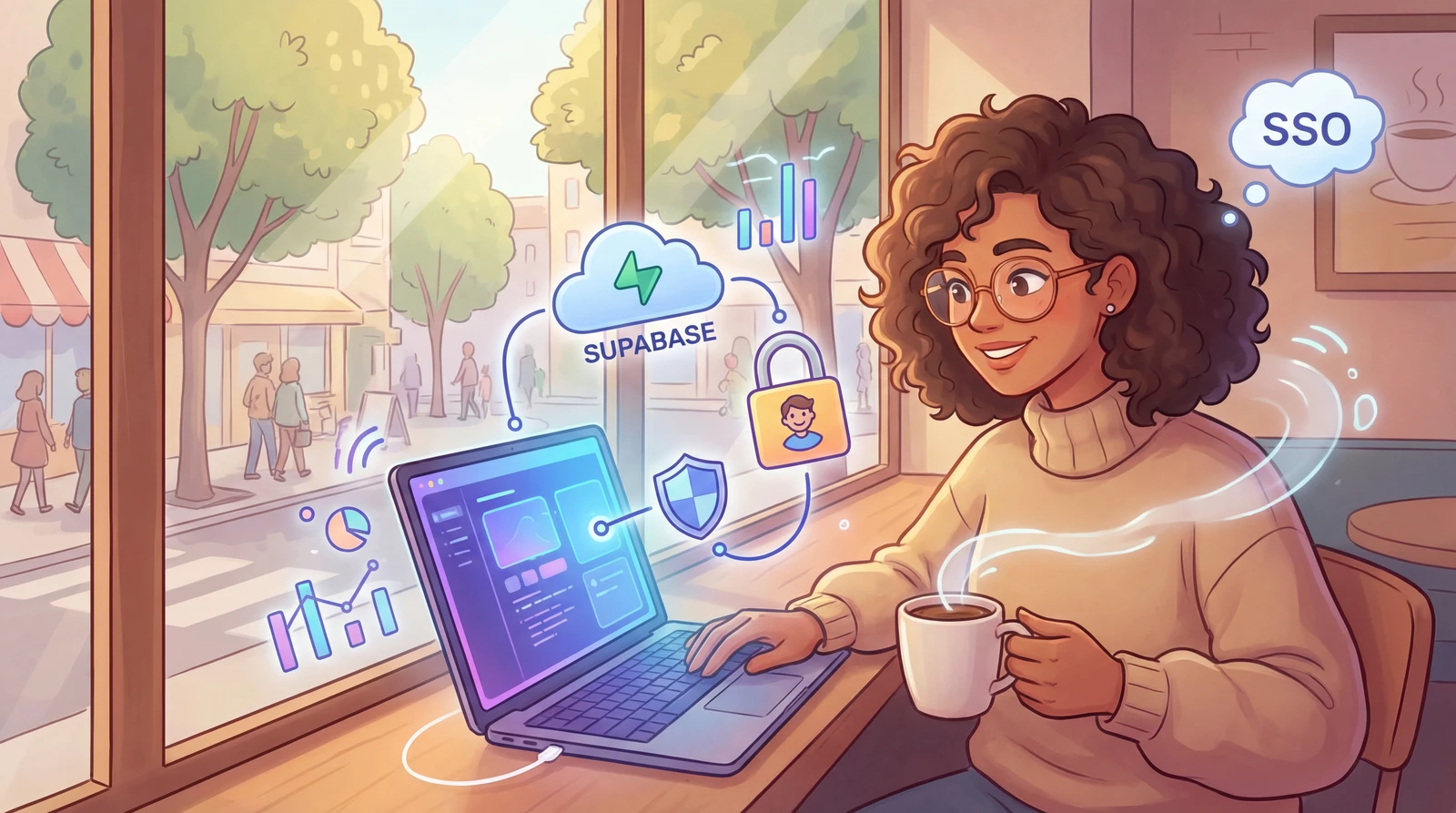
「AIに頼んだらアプリができた。画面も綺麗で、ボタンもクリックできる!ちょっと待って…でも何かおかしい…ログインはできないし、データも保存されないし、決済ボタンを押しても何も起こらない!?」
AIでコーディングしていると、最初はうまくいくのに突然詰まって進まなくなることがありますよね?
コーディングを知らなくてもAIでWebサービスを作る方法 - 第1部では、AIコーディングツールでアプリの見た目を作ってインターネットに公開するまでの全体の流れを扱いましたが、第2部では、Webサービスに欠かせない「データ保存」と「ログイン」機能を追加する方法を一緒に学びましょう。
1. データを保存する
-
To-Doアプリを作ったのに、画面を再度開いたら入力した内容が消えていた
-
会員登録画面を作ったのに、実際にログイン機能が動作しない
-
コミュニティ掲示板を作ったのに、自分が書いた記事が他の人には見えない
これらすべての問題の共通の原因は一つ。データを保存する場所がまだないからです。
画面に表示されているデータは、ブラウザが開いている間だけ維持される一時的な状態に過ぎず、どこかに保存しておかなければ、ウィンドウを閉じた瞬間にすべて消えてしまいます。こういうときは、ユーザーが入力した情報を別途保存しておき、いつどこからアクセスしても同じデータを見られるようにするデータベースが必要です。データベースは種類が色々ありますが、会社でよく使うExcelスプレッドシートに似ていると考えると理解しやすいですよ。
① Supabase — 何を使えばいいか迷ったら、まずこれ!
Supabaseは、Webサービスを作るときにほぼ必ず必要なデータ保存・ログイン・ファイル保存機能を一度に提供するプラットフォームです。初期サービス運営に十分なレベルまでほぼ無料で使えて、AIコーディングツールと連携すれば専門知識がなくても簡単に使えるのが大きな強みです。
1. どんなときに必要?
-
商品一覧・ニュース・ブログのように大量の情報を保存してWebに表示したいとき
-
ログイン・マイページ機能が必要なとき
-
掲示板・コメント・いいねのように複数のユーザーがデータを共有する必要があるとき
-
ファイル・画像アップロード機能が必要なとき
-
リアルタイムチャット・通知のようにデータが画面にすぐ反映される必要があるとき
2. AIコーディングツールとSupabaseを連携する
STEP 1 — Supabaseアカウントを作る
supabase.com にアクセス → Start your project をクリック → GitHubアカウントまたはメールで登録
STEP 2 — プロジェクトを作成
New project をクリック → プロジェクト名・DBパスワード・Region(Asia Pacific または Northeast Asia)を入力して作成
STEP 3 — AIコーディングツールにMCPを接続
CursorやClaude CodeなどのMCP設定に以下のURLを1行追加します。
https://mcp.supabase.com/mcp
Claude Codeアプリでは コネクタ → コネクタを探す でSupabaseを見つけられます。
保存するとブラウザが自動で開きます。Supabaseアカウントでログインすれば接続完了。
NOTE
MCPとは?AIに「手足」をつけるようなもの
MCPはAIと外部サービスをつなぐ通路のような役割を果たします。各サービス会社が提供する公式ドキュメントやコーディングルールなどを取得して、より正確にコードを書けるようになります。
MCP設定方法が難しければAIにこう聞いてみましょう:
「Supabase MCPを接続したい。専門用語を使わず、最初から順番に教えて。」
3. MCP接続後にできること
-
情報を保存してWebに表示
- 「Supabaseに商品テーブルを作って。名前・価格・在庫・画像URLカラムを含めて」
- 「ブログ記事を保存するpostsテーブルと、ユーザー情報を入れるprofilesテーブルを作って」
-
ログイン・マイページの実装
- 「Supabase AuthでGoogleログインができて、ログインした人だけマイページを見られるアプリを作って」
- 「ログインしたユーザーだけが自分の記事を編集・削除できるようにSupabase RLSを設定して。閲覧は誰でもできるように」
-
複数のユーザーがデータを共有
- 「掲示板アプリを作って。記事の書き込み・編集・削除はログイン後に可能で、一覧は誰でも見られるように」
- 「いいねはログインした人だけ押せて、重複クリックは防いで」
-
ファイル・画像アップロード
- 「自分のアプリにSupabaseを接続して。必要なパッケージをインストールして、Supabaseの接続情報も環境設定ファイルに保存して」
- 「画像アップロード機能を追加して。Supabase Storageにアップロード先を作ってアプリと接続まで」
-
データをリアルタイムで画面に反映
- 「コメントを書いたらリロードなしにすぐ表示されるようにSupabase Realtimeで接続して」
- 「チャット機能を作って。メッセージを送ったら相手の画面にすぐ表示されるようにSupabase Realtimeを使って」
WARNING
Supabaseは画面構成がたびたびアップデートされるため、AIの案内と実際の画面が異なる場合があります。
そのときは画面をキャプチャしてAIに見せると、はるかに正確に案内してもらえます。
② Upstash — 速くて便利な補助ストレージ
Supabaseがすべてのデータを保管しておくメイン倉庫なら、Upstashはよく使うものをすぐ手の届く場所に置いておく棚です。両者は役割が異なる独立したツールで、サービスが大きくなるほど一緒に使うことが多くなります。
Upstashには一時ストレージ(Redis)と時間指定タスク(QStash)という2つの代表的な機能があります。
1. どんなときに必要?
-
閲覧数・ランキング・人気リストのようによく読まれるデータをより速く表示したいとき
-
同じ人が過度にリクエストするのを防ぐ必要があるとき(アクセス回数制限)
-
決済完了後の領収書メール・毎日の通知のような予約タスクが必要なとき
-
Vercel・Next.js環境で軽量なストレージが必要なとき
2. AIコーディングツールとUpstashを連携する
STEP 1 — Upstashアカウントを作る
console.upstash.com にアクセス → Create account → メールまたはGoogleアカウントなどで登録
STEP 2 — APIキーを発行
console.upstash.com にログイン後、右上のアカウントアイコン → Developer API → Create API Key → 任意の名前を入力しNo Expirationを選択 → 生成されたAPIキーをコピー
WARNING
APIキーは生成完了後、一度だけ表示されます。 必ずコピーして大切に保管してください!
キーを紛失した場合は新たに発行できますが、すでにアプリに適用したキーならすべての設定をやり直す必要があります。
STEP 3 — AIコーディングツールにMCPを接続
Upstash登録メールと発行したAPIキーをAIコーディングツールに伝えれば接続完了です。
「Upstash MCPを接続して。メールは[自分のメール]、APIキーは[コピーしたキー]だよ」
3. MCP接続後にできること
-
よく読まれるデータを速く表示
- 「商品一覧や人気コンテンツをあらかじめ用意して、ページごとにDBを再度読み込まないようにして」
-
アクセス回数制限
- 「同じユーザーが1分に10回以上リクエストしたらブロックして。Upstashで回数制限を実装して」
-
決済・登録後の予約タスク
- 「決済完了後5分後に領収書メールを自動送信して。Upstashで予約設定して」
- 「毎日午前9時にユーザーに通知メールを送る機能を作って」
-
軽量な一時ストレージ
- 「Next.jsアプリでログインセッション情報を保存する軽量なストレージが必要。Upstashを接続して」
2. ログイン機能を実装する
ログインは単純な「機能」ではなく、セキュリティや運用までを含めたシステムです。
たとえば、以下のような技術をすべて考慮する必要があります。
-
パスワードを安全に暗号化して保存(流出しても元のパスワードがわからないように)
-
ログイン状態の維持(ウィンドウを閉じてもログアウトしないように)
-
不正アクセスのブロック(同じアカウントに何百回もログイン試行するハッキングなど)
-
メール認証・パスワードリセットなどのユーザー利便機能
とくにセキュリティが甘いと、個人情報漏洩・アカウント乗っ取りなどの深刻な問題につながりかねません。そのため小規模なサービスでは自前で実装するより認証(Auth)サービスを使うことが多いです。
Supabase Authで基本ログインを実装する
Supabaseはデータベース機能だけでなく、会員登録・ログイン・ログアウトからログイン状態の維持まで必要な機能をまとめた認証サービスを提供します。基本的なメール/パスワードログインからソーシャルログイン(SSO)まで無料で簡単に使えて便利です。
STEP 1 — Authenticationを有効化
Supabaseダッシュボード → Authentication タブ → Sign In / Providers → Auth Providers → Enable email provider(Emailを有効化)
-
Confirm email:ON推奨(登録後にメール認証が必要 → スパム・ボット登録防止)
-
Secure email change:ON推奨(メール変更時に旧アドレスへ確認メール送信)
STEP 2 — アプリで登録・ログインUIを構成
AIコーディングツールに以下のように依頼しましょう。前のステップでAIとSupabaseをMCPで接続した場合のみ動作します。
- 「Supabase Authでメール/パスワードの会員登録・ログインUIを作って、登録後にメール認証の案内メッセージも表示して。ログイン成功後はマイページに移動するようにして」
STEP 3 — ログイン後に会員情報を取得
ログインが完了したら会員情報(名前・メールなど)を取得してマイページに表示します。
-
「ログインした自分の名前とメールをマイページ上部に表示して」
-
「ログインしていない状態でマイページのURLに直接アクセスしたらログインページに移動させて」
STEP 4 — Site URLとRedirect URLの設定 ⚠️ 重要
Authentication → URL Configuration メニューで設定します。
Site URL(基本リダイレクト先)
-
ログイン・メール認証・パスワードリセット後にユーザーが戻る基本ページのアドレスです。
-
最初は
http://localhost:3000になっているため、デプロイ後に必ず実際のドメインに変更してください。
例)https://example.com
WARNING
Site URLはデプロイ後に必ず実際のドメインに変更
メール認証・パスワードリセットリンクが localhost:3000(テスト用)につながっていると、インターネット上でユーザーが認証を完了できません。
Redirect URLs(許可する追加アドレス一覧)
-
Site URL以外に接続を許可するアドレスを追加します。
-
ローカル開発と本番環境を同時に使う場合は両方登録する必要があります。
-
/**ワイルドカードを使うと、そのドメインのすべてのサブパスを許可できます。
| 環境 | 追加するURLの例 |
|---|---|
| ローカル開発 | http://localhost:3000/** |
| Vercelプレビュー | https://*-my-project.vercel.app/** |
| Vercel 本番環境 | https://example.com/** |
NOTE
(オプション1) カスタムドメインの設定
ソーシャルログイン(Googleなど)の同意画面にSupabaseのデフォルトドメイン(xxxx.supabase.co)の代わりに自分のドメインを表示したい場合はカスタムドメインを接続します。
- ダッシュボード → Project Settings → General → Custom domains
- DNSにCNAMEレコードを追加(例:
auth.example.com→ Supabaseが提供するアドレス) - サブドメインのみ対応(例:
auth.example.com、api.example.com) - ⚠️ 無料プランではカスタムドメインを使用できません。
NOTE
(オプション2) カスタムSMTPの接続
デフォルト状態ではSupabaseの共用メールサーバーから認証メールが送信されます。
送信量に制限があり、送信元アドレスもSupabaseドメインになるため、実際のサービスにはカスタムSMTPの接続を推奨します。
- Authentication → Emails → SMTP Settings → Enable custom SMTP(カスタムSMTPを有効化)
- Resendなどのメール送信サービスと接続すると自分のドメインアドレス(例:
no-reply@example.com)から送信可能
3. ソーシャルログイン(SSO)
基本ログイン実装後、Googleなどの外部アカウントでログインするソーシャルログイン機能を追加できます。
ソーシャルログインを使うには、別途各プラットフォームで認証手続きを踏む必要があります。
ソーシャルログイン(SSO)の詳細は以下の記事を参照してください。
SSO(Single Sign-On) — 1つのアカウントで複数のサービスをまとめて使う方法
Googleの例
STEP 1. SupabaseダッシュボードでコールバックURLをコピー
Authentication → Sign In / Providers → Auth Providers → Google を選択 → 画面に表示された Callback URL (for OAuth) をコピー
STEP 2. Google Cloud ConsoleでOAuthアプリを登録
-
Google Cloud Console にアクセス → プロジェクトを作成
-
Google Auth Platform > Branding でアプリ名・メールなどを入力
-
Google Auth Platform > Clients > Create Client → アプリケーションの種類:ウェブアプリケーション
-
Authorized redirect URIs に手順1でコピーしたSupabaseコールバックURLを入力
-
生成されたClient IDとClient secretをコピー ⚠️ secretはこの画面でのみ確認可能
STEP 3. Supabaseダッシュボードに発行したキーを入力
Supabaseの画面に戻り、GoogleのClient IDとClient Secret (for OAuth)を入力してSaveをクリックします。
NOTE
ログイン機能は思ったより考慮することが多く、初めて実装するときはAIの力を借りても少し迷うことがあります。どうしても必要でなければ、まず他の機能を追加し、ある程度慣れてから再挑戦するのも良い方法です。
あわせて読みたい
コーディングに関連する記事をもっと見る →
ノーコードAI Web開発:アプリにAIを搭載(第4部)
カフェを経営していると想像してみてください。 カフェのメインはコーヒーですが、お客さんを惹きつけるのはデザートやパンだったりしますよね。でも、そのパンがいつもカフェで手…
ノーコードAI Web開発:メール・フォーム・決済編(第3部)
「ログインもできるし、データも保存できた!完璧だ!...待てよ、会員登録した人にメールはどうやって送るんだ?有料サービスに切り替えたいけど、決済はどうやって受け取るんだ…

ノーコードAI Web開発:ツール選びと初リリース(第1部)
最近「バイブコーディング」という言葉を耳にしたことはありますか? AIに話しかけるだけで、Webサイトやアプリをサクッとつくってくれるというものですよね。 「自分もやっ…